

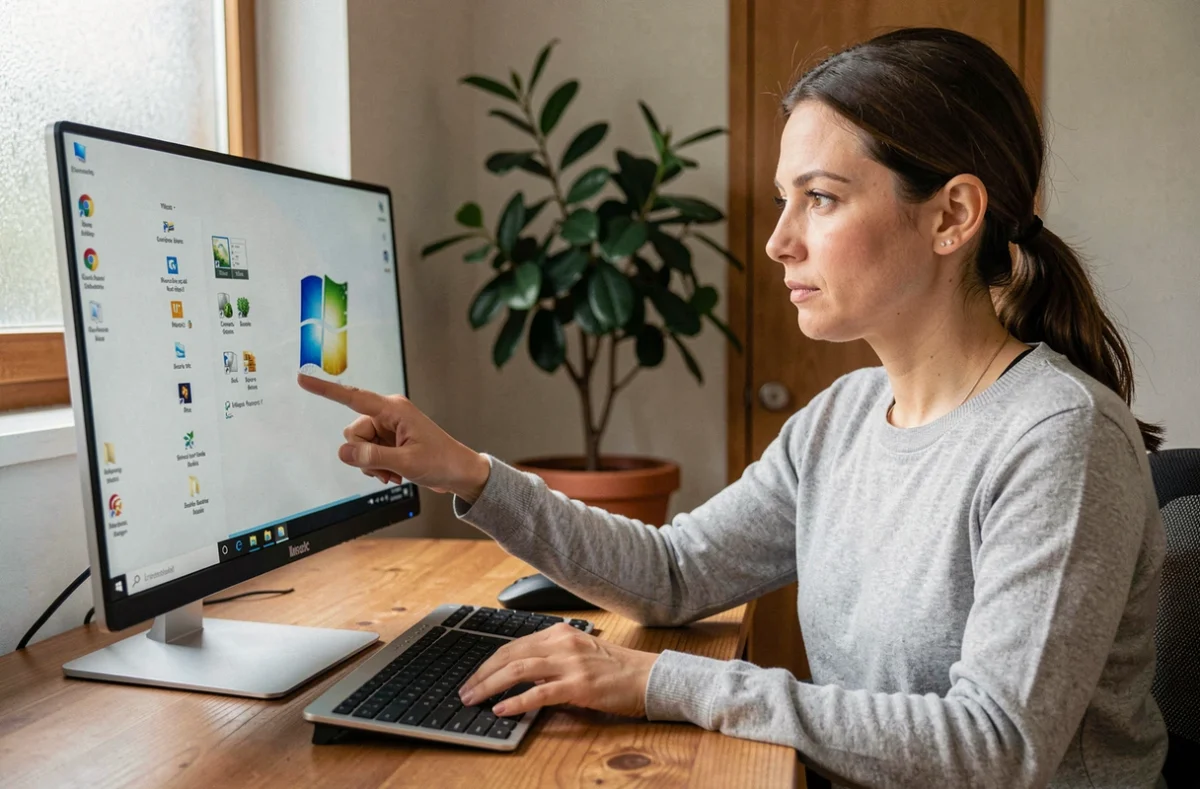
Les icônes du bureau Windows disparaissent parfois sans avertissement. Un matin, le fond d’écran est intact, mais les raccourcis se sont volatilisés. La cause n’est pas toujours une simple case décochée dans les paramètres d’affichage.
Depuis les mises à jour de Windows 11 24H2 publiées après le 13 janvier 2026, Microsoft documente des problèmes liés au stockage cloud (OneDrive, Dropbox) qui provoquent un bureau apparemment vide. Les raccourcis et fichiers sont en réalité redirigés vers un dossier Desktop synchronisé dans le cloud, mal résolu par le système après mise à jour. Avant de manipuler les paramètres d’affichage, il faut identifier si le problème vient de là.
Redirection OneDrive et bureau vide après mise à jour Windows
La plupart des guides proposent immédiatement de vérifier l’option « Afficher les éléments du Bureau ». Ce réflexe est utile, mais il masque un scénario plus fréquent qu’on ne le pense depuis la généralisation de la sauvegarde cloud.
Quand OneDrive sauvegarde le dossier Bureau, Windows redirige le chemin du bureau vers un répertoire synchronisé. Après certaines mises à jour, cette redirection peut casser. Le système pointe alors vers un dossier vide ou inaccessible, ce qui donne l’impression que les icônes ont disparu.
Pour vérifier ce scénario, ouvrez l’Explorateur de fichiers et naviguez vers C:\Users\VotreNom\Desktop. Si vos fichiers sont là mais pas sur le bureau affiché, le problème est une redirection cloud corrompue. Comparez ensuite avec le contenu du dossier OneDrive\Bureau.
La solution dans ce cas consiste à désactiver temporairement la sauvegarde du dossier Bureau dans les paramètres OneDrive, puis à la réactiver. Les raccourcis réapparaissent généralement après un redémarrage.

Afficher les icônes du bureau Windows masquées par un clic droit
Si le problème ne vient pas du cloud, la manipulation la plus rapide reste le clic droit sur le bureau. L’option « Afficher les icônes du bureau » se décoche parfois accidentellement, par exemple en glissant la souris lors d’un clic droit.
- Faites un clic droit sur une zone vide du bureau, sélectionnez « Afficher », puis vérifiez que « Afficher les icônes du bureau » est bien coché.
- Si cette option était déjà cochée, décochez-la, attendez deux secondes, puis recochez-la. Ce basculement force Windows à rafraîchir l’affichage.
- Sur Windows 11, le menu contextuel simplifié peut masquer cette option. Cliquez sur « Afficher plus d’options » pour accéder au menu complet.
Ce geste résout la majorité des cas. En revanche, si seules certaines icônes manquent (la Corbeille, Ce PC, le Panneau de configuration), le problème se situe ailleurs.
Restaurer la Corbeille et les icônes système disparues du bureau
Les icônes système ne fonctionnent pas comme des raccourcis classiques. Elles sont gérées par un menu séparé dans les paramètres de personnalisation. Supprimer la Corbeille du bureau, par exemple, ne supprime rien : elle est simplement masquée.
Ouvrez les Paramètres Windows, puis naviguez vers Personnalisation, Thèmes, et cliquez sur « Paramètres des icônes du Bureau » (dans la section « Paramètres associés »). Une fenêtre affiche les cases à cocher pour Ordinateur, Corbeille, Réseau, Fichiers de l’utilisateur et Panneau de configuration.
Cochez les icônes système que vous souhaitez voir réapparaître, puis validez. L’effet est immédiat, sans redémarrage nécessaire.
Un détail à noter : si vous avez changé de thème Windows récemment, ce changement peut réinitialiser ces paramètres. C’est une cause fréquente de disparition de la Corbeille.
Recréer un raccourci bureau supprimé ou corrompu
Quand un raccourci spécifique a été supprimé (et non simplement masqué), il faut le recréer manuellement. La méthode la plus directe passe par le menu Démarrer.
Ouvrez le menu Démarrer, recherchez l’application concernée, puis faites un clic droit sur son nom. Sélectionnez « Ouvrir l’emplacement du fichier ». Dans le dossier qui s’ouvre, faites un clic droit sur le raccourci existant, puis choisissez « Envoyer vers » et « Bureau (créer un raccourci) ».
Pour les fichiers ou dossiers, la méthode est encore plus simple : naviguez jusqu’à l’élément dans l’Explorateur, faites un clic droit, sélectionnez « Afficher plus d’options » (sous Windows 11), puis « Envoyer vers » et « Bureau ».
Un raccourci corrompu affiche une icône blanche générique et ne lance plus rien au double-clic. Dans ce cas, supprimez-le et recréez-le avec la méthode ci-dessus. Tenter de le réparer via ses propriétés fonctionne rarement.
Relancer l’Explorateur Windows quand le bureau ne répond plus
Parfois, le bureau est figé : pas de clic droit possible, aucune icône visible, aucune réaction. Ce blocage provient d’un plantage de l’Explorateur Windows (explorer.exe), le processus qui gère l’affichage du bureau et de la barre des tâches.
- Appuyez sur Ctrl + Maj + Échap pour ouvrir le Gestionnaire des tâches.
- Dans l’onglet Processus, recherchez « Explorateur Windows ». Faites un clic droit dessus et sélectionnez « Redémarrer ».
- Si l’Explorateur n’apparaît pas dans la liste, cliquez sur Fichier, « Exécuter une nouvelle tâche », tapez explorer.exe puis validez.
Le bureau se recharge en quelques secondes. Cette manipulation ne supprime aucun fichier et ne modifie aucun paramètre. Elle relance simplement le processus d’affichage.
Si ce blocage se reproduit régulièrement, le cache des icônes est probablement altéré. Supprimer le fichier IconCache.db (situé dans le dossier AppData\Local de votre profil utilisateur) puis redémarrer le PC force Windows à reconstruire ce cache. La reconstruction du cache des icônes corrige les affichages grisés ou vides qui persistent après les autres manipulations.
Quand aucune de ces solutions ne fonctionne, une vérification des fichiers système via la commande sfc /scannow dans l’invite de commandes (lancée en administrateur) permet d’identifier et de réparer d’éventuels composants corrompus. Cette commande analyse l’intégrité de Windows et restaure les fichiers endommagés à partir d’une copie de référence.