
Insérer une photo dans un PDF semble anodin, mais le résultat dépend largement de l’outil choisi et du système d’exploitation utilisé. Formats d’image acceptés, conservation de la résolution, gestion de la transparence : les écarts entre les méthodes disponibles sur Mac et Windows méritent d’être mesurés avant de se lancer.
Comparatif des outils pour insérer une image dans un PDF sur Mac et Windows
Tous les outils ne se valent pas. Certains sont gratuits mais limités en formats, d’autres payants mais capables de gérer la transparence PNG sans aplat blanc. Le tableau ci-dessous synthétise les principales différences.
| Outil | Système | Gratuit | Formats image | Transparence PNG | Repositionnement libre |
|---|---|---|---|---|---|
| Aperçu (Preview) | macOS | Oui | JPG, PNG, TIFF, GIF | Oui | Oui |
| Adobe Acrobat Pro | Mac / Windows | Non (abonnement) | JPG, PNG, BMP, TIFF, GIF | Oui | Oui |
| Smallpdf (en ligne) | Navigateur | Partiellement | JPG, PNG, GIF, BMP, TIFF | Oui | Oui |
| iLovePDF (en ligne) | Navigateur | Partiellement | JPG, PNG | Variable | Oui |
| LibreOffice Draw | Mac / Windows | Oui | JPG, PNG, SVG, BMP | Oui | Oui (après import du PDF) |
Le point saillant : Aperçu sur macOS est le seul outil natif et gratuit qui gère correctement la transparence et la résolution d’origine d’un PNG. Sur Windows, aucun équivalent natif n’offre cette capacité sans logiciel tiers.
Aperçu sur macOS : gestion de la résolution et transparence PNG
Les concurrents en ligne traitent Aperçu comme un simple copier-coller d’image. La réalité technique est plus intéressante.
Aperçu préserve la résolution d’origine de la photo insérée. Si vous collez un PNG haute définition, le fichier PDF conserve cette qualité sans recompression destructive. C’est un avantage net pour les documents professionnels (rapports, dossiers administratifs avec photo d’identité).

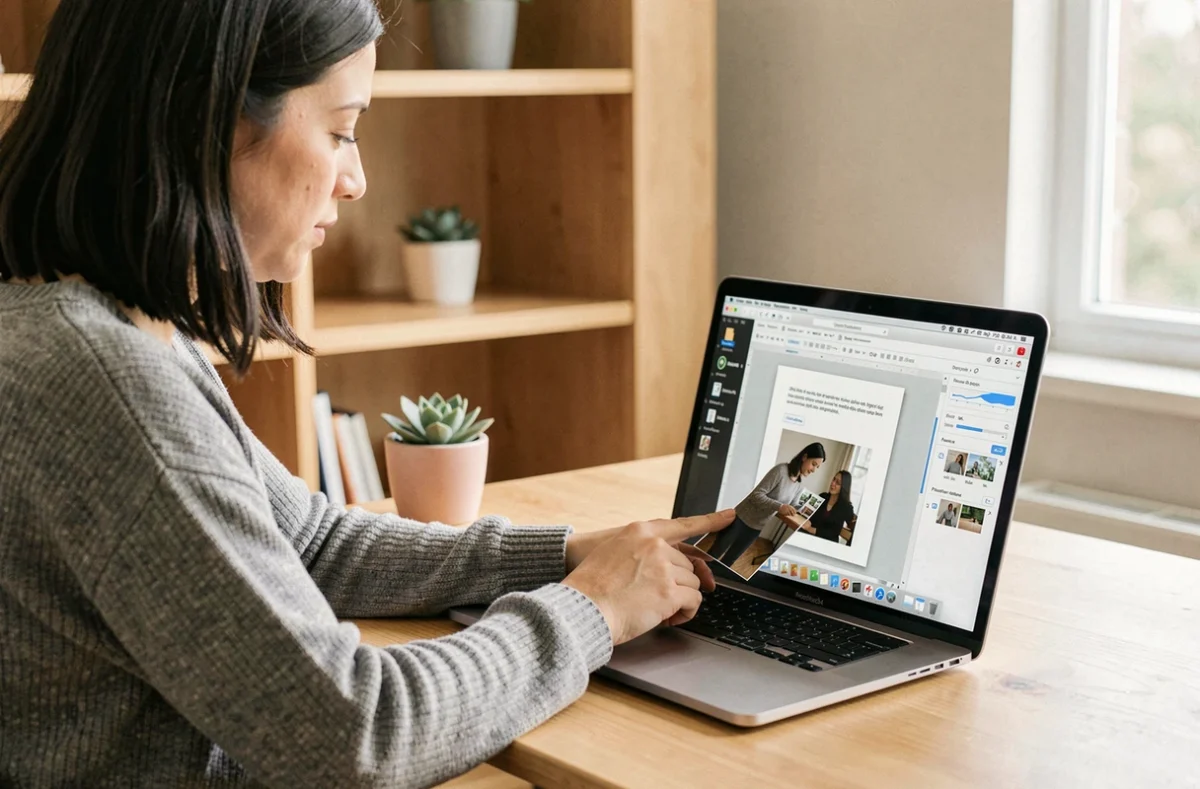
La transparence est aussi correctement gérée. Un logo au format PNG avec fond transparent s’intègre sans l’aplat blanc que produisent certains éditeurs en ligne. Pour y parvenir, la méthode la plus fiable passe par un copier-coller :
- Ouvrir la photo dans Aperçu, sélectionner tout (Cmd+A), copier (Cmd+C)
- Ouvrir le PDF cible dans Aperçu, naviguer vers la page souhaitée
- Coller (Cmd+V), puis repositionner et redimensionner l’image directement sur la page
Cette approche fonctionne pour JPG, PNG, TIFF et GIF sans passer par un menu d’importation parfois capricieux. Le fichier résultant reste un PDF standard, compatible avec tous les lecteurs.
Insérer une photo dans un PDF sur Windows sans logiciel payant
Windows ne propose pas d’équivalent natif à Aperçu pour éditer un PDF. Le lecteur intégré (Microsoft Edge) permet d’annoter, mais pas d’ajouter une image. Deux chemins gratuits existent.
LibreOffice Draw
LibreOffice Draw ouvre directement les fichiers PDF et les convertit en objets éditables. Vous pouvez alors insérer une photo via le menu Insertion > Image, la positionner librement, puis exporter le résultat en PDF. La mise en page du document d’origine peut légèrement bouger sur des PDF complexes avec colonnes ou tableaux imbriqués.
Éditeurs PDF en ligne
Smallpdf et iLovePDF permettent d’ajouter une image depuis un navigateur, sans installation. La limite principale est le poids du fichier : les versions gratuites imposent souvent un plafond sur la taille du PDF ou le nombre d’opérations quotidiennes. Les photos sont parfois recompressées, ce qui dégrade la netteté sur les documents destinés à l’impression.
Pour un usage ponctuel (formulaire administratif, CV), ces outils suffisent. Pour un document professionnel où la qualité d’image compte, LibreOffice Draw ou Adobe Acrobat restent préférables.
Adobe Acrobat et l’Assistant IA : insertion d’image en langage naturel
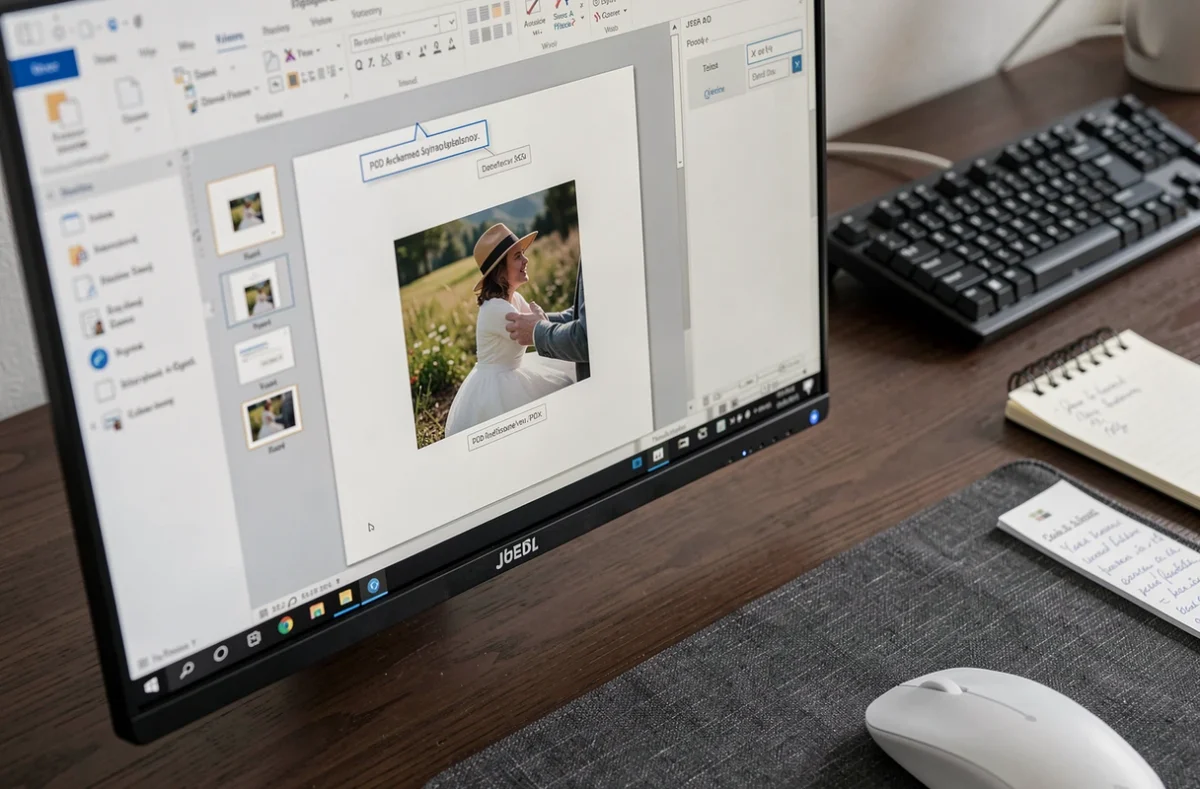
Adobe Acrobat Pro intègre désormais un Assistant IA capable d’exécuter des modifications via une interface de chat. Sur Mac comme sur Windows, l’utilisateur peut décrire l’action souhaitée en langage naturel : « agrandis le logo et aligne-le en haut à droite », « remplace la photo page 2 par celle-ci ».
L’outil gère alors la sélection, le redimensionnement et le placement sans que l’utilisateur manipule les poignées de l’image manuellement. Cette couche d’automatisation est réservée aux abonnés Acrobat Pro sur les versions desktop et web.
En pratique, cela change la donne pour les utilisateurs qui insèrent régulièrement des photos dans des PDF (services RH, agences immobilières, cabinets d’architecture). La manipulation manuelle disparaît au profit d’une instruction textuelle.
Formats d’image et poids du PDF : ce qui change selon le choix
Le format de la photo insérée influence directement le poids final du PDF et sa compatibilité.
- JPG : le plus léger, adapté aux photos. Pas de transparence. Compression avec perte
- PNG : gère la transparence, poids plus élevé. Adapté aux logos et captures d’écran
- TIFF : qualité maximale, poids très élevé. Réservé aux documents d’impression professionnelle
- GIF et BMP : acceptés par certains éditeurs, mais rarement pertinents pour un PDF
Un PDF contenant plusieurs photos TIFF haute résolution peut atteindre un poids qui complique l’envoi par e-mail. Privilégier le JPG pour les photos et le PNG pour les éléments graphiques reste la règle la plus fiable pour garder un fichier exploitable.
Quel que soit l’outil retenu, vérifier le rendu final dans un lecteur PDF tiers (pas celui qui a servi à l’édition) permet de détecter les problèmes de transparence ou de positionnement avant l’envoi. Aperçu sur Mac et les éditeurs en ligne affichent parfois un résultat légèrement différent de ce que produira Adobe Reader ou Foxit sur le poste du destinataire.