
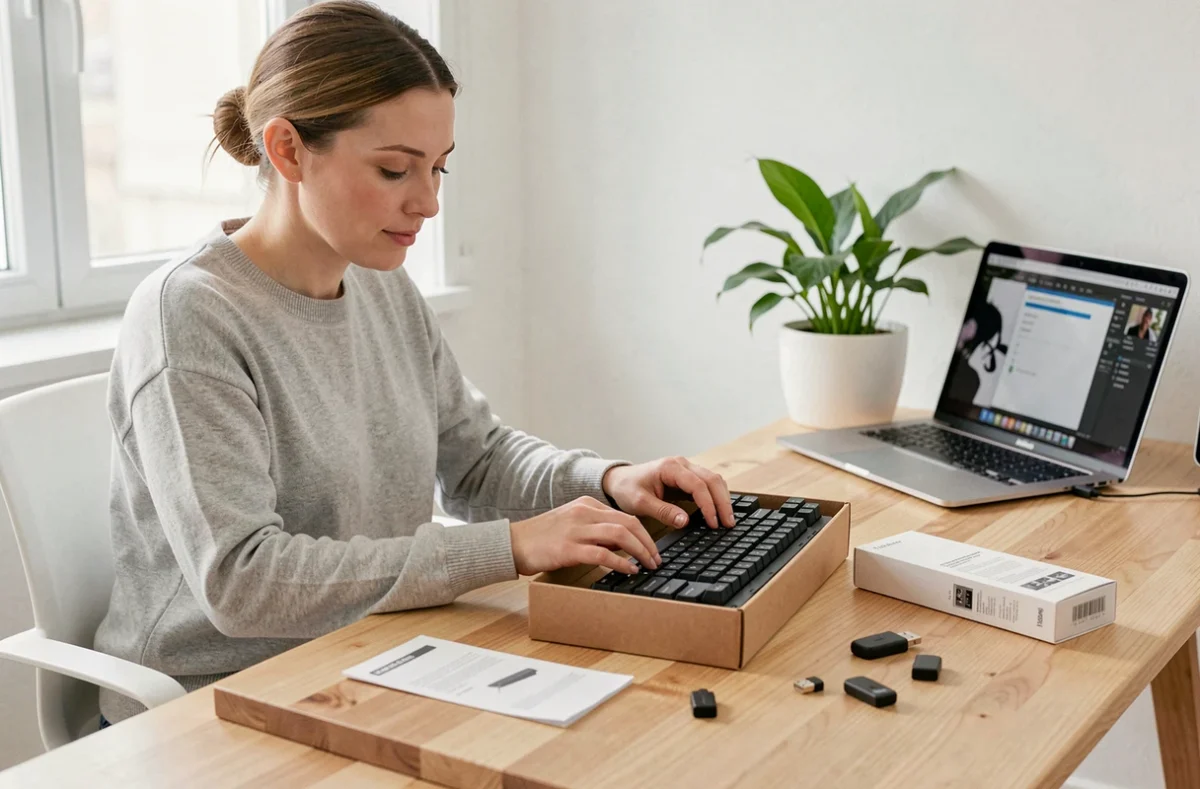
Un clavier qzerty sans fil s’installe en quelques minutes sur Windows, Mac ou tablette Android – à condition de connaître les deux ou trois points qui font échouer la moitié des premières connexions. Cet article analyse ces points critiques et compare les principales méthodes de connexion disponibles, sans supposer que l’appairage Bluetooth fonctionne toujours du premier coup.
Bluetooth ou dongle USB : ce que chaque mode de connexion implique vraiment
Un clavier sans fil se connecte selon deux technologies distinctes, qui n’ont pas les mêmes contraintes d’installation. Comprendre la différence avant de déballer le produit évite beaucoup de confusion.
| Critère | Bluetooth natif | Dongle USB (récepteur nano) |
|---|---|---|
| Matériel requis | Bluetooth intégré à l’ordinateur | Port USB disponible |
| Nombre d’appareils possibles | Plusieurs (multi-appairage selon modèle) | Un seul appareil par récepteur |
| Première installation | Passage en mode appairage obligatoire | Plug-and-play dans la plupart des cas |
| Reconnexion automatique | Oui, si le clavier reste associé | Oui, immédiate au démarrage |
| Compatibilité tablette/mobile | Large (Android, iOS, iPad) | Limitée aux appareils avec port USB-A ou adaptateur |
| Risque d’interférence | Faible | Très faible |
Le dongle USB est la solution la plus fiable pour un usage fixe sur un seul ordinateur. Le Bluetooth devient pertinent dès qu’on passe d’un appareil à l’autre – ordinateur, téléphone, tablette – ou qu’aucun port USB n’est disponible.
Appairage Bluetooth d’un clavier AZERTY : les étapes qui évitent les erreurs
L’appairage Bluetooth d’un clavier sans fil AZERTY échoue rarement par défaut matériel. Il échoue parce que le clavier n’est pas en mode appairage au bon moment, ou parce qu’un appairage précédent n’a pas été effacé.
Procédure sur Windows
- Ouvrir les paramètres Bluetooth (Paramètres > Appareils > Bluetooth) et activer le Bluetooth si ce n’est pas déjà fait.
- Mettre le clavier en mode appairage : selon le modèle, cela implique de maintenir une touche dédiée (souvent indiquée par une icône Bluetooth) jusqu’à ce qu’un voyant clignote.
- Sélectionner le clavier dans la liste des appareils détectés et confirmer la connexion. Certains modèles demandent la saisie d’un code PIN affiché à l’écran directement sur le clavier.
Un point à vérifier si l’appairage échoue : la documentation Microsoft indique que certains modèles nécessitent une première connexion par câble USB avant d’être utilisables sans fil. Si l’appairage Bluetooth direct échoue, consulter la notice avant de conclure à un défaut.
Procédure sur Mac
Sur macOS, le chemin passe par Préférences Système > Bluetooth. Le clavier doit être visible dans la liste des appareils à proximité. Si rien n’apparaît, vérifier que le mode appairage est actif sur le clavier lui-même.
Un point spécifique à macOS : la disposition imprimée sur les touches et la disposition active dans le système sont deux paramètres indépendants. Si les caractères saisis ne correspondent pas aux touches, l’issue n’est pas de refaire l’appairage mais de corriger la source de saisie dans Préférences Système > Clavier > Sources de saisie.

Disposition AZERTY et reconnaissance du clavier : un problème d’OS, pas de matériel
Le sujet le plus mal documenté sur les forums est précisément celui-là. Un clavier physiquement en AZERTY peut afficher des caractères différents après l’appairage, non pas parce qu’il est défectueux, mais parce que l’OS a détecté un clavier générique et lui a appliqué une disposition QWERTY par défaut.
Sur Windows, le réglage se trouve dans Paramètres > Heure et langue > Langue > Options. La disposition du clavier hardware se modifie indépendamment de la langue d’affichage du système. Modifier la disposition dans les paramètres de langue, pas dans les paramètres Bluetooth.
Sur Mac, le même problème se résout dans Sources de saisie, comme indiqué plus haut. Ajouter ou basculer vers « Français – Numérique » corrige l’écart entre ce qui est imprimé sur les touches et ce qui s’affiche à l’écran.
Reconnexion automatique et perte de connexion : ce qui se passe réellement
Un clavier Bluetooth appairé devrait se reconnecter sans intervention lorsqu’il est allumé et à portée de l’ordinateur. Quand ce n’est pas le cas, deux causes couvrent la majorité des situations.
Première cause : le clavier a été supprimé de la liste des appareils associés côté OS, souvent après une mise à jour ou une réinstallation. Solution : supprimer l’appareil de la liste Bluetooth et refaire l’appairage complet.
Deuxième cause : le mode veille du clavier désactive le Bluetooth après une période d’inactivité. La reconnexion ne se déclenche alors qu’à l’appui sur une touche, avec un délai de quelques secondes. Ce comportement est normal et propre à la gestion d’énergie du clavier, non à un défaut de l’OS.
Critères à vérifier avant d’acheter un clavier AZERTY sans fil
L’intention d’achat derrière une recherche sur un clavier qzerty sans fil recouvre des usages très différents. Un clavier pour bureau fixe n’a pas les mêmes contraintes qu’un clavier pour tablette ou téléphone portable.
- Compatibilité multi-appareils : certains modèles Bluetooth permettent de basculer entre plusieurs appareils appairés via un bouton dédié. Utile si le clavier sert à la fois sur un ordinateur Windows et un iPad.
- Type de connexion disponible : vérifier si le clavier inclut un dongle USB en plus du Bluetooth – cette double option simplifie l’usage sur des ordinateurs anciens sans Bluetooth fiable.
- Autonomie annoncée par le fabricant : les modèles à pile standard (AA ou AAA) sont plus faciles à dépanner que les modèles à batterie rechargeable, surtout en environnement professionnel.
- Présence d’un pavé numérique : un clavier compact sans pavé numérique convient à un usage mobile, mais devient contraignant pour la saisie de données sur bureau.
La mention « Windows » ou « Mac » sur l’emballage indique rarement une incompatibilité réelle, mais peut signaler des touches de raccourci spécifiques à un OS. Un clavier vendu pour Windows fonctionnera sur Mac après appairage, avec quelques raccourcis à adapter manuellement.
L’installation d’un clavier AZERTY sans fil se résume à deux vérifications distinctes : la connexion physique (Bluetooth ou dongle) et la disposition logicielle dans l’OS. Ces deux paramètres sont indépendants, et c’est leur confusion qui explique la majorité des problèmes signalés après une première installation.