

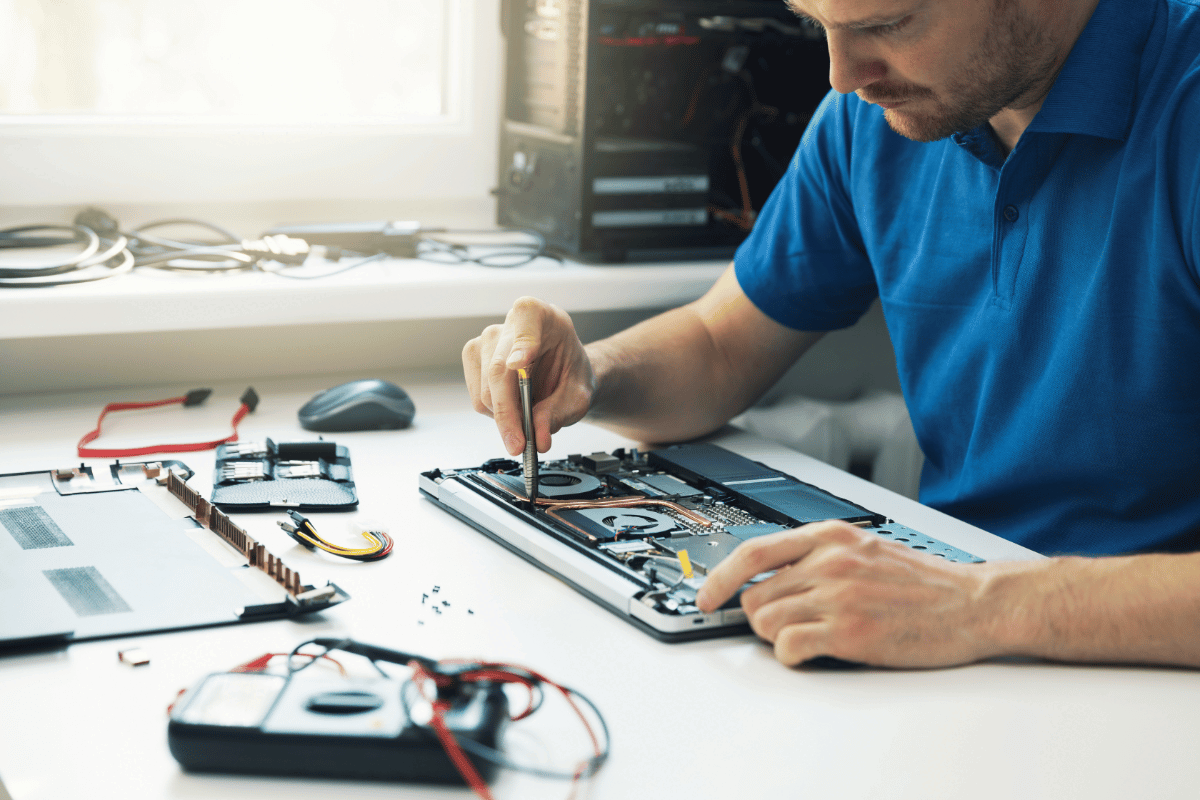
Un ordinateur Asus lent n’a rien d’irrémédiable. Avec le temps, les machines subissent parfois un ralentissement dû à l’accumulation de programmes et à l’encombrement des fichiers non essentiels. Bonne nouvelle, il existe plusieurs solutions concrètes pour redonner un coup de fouet à son appareil. Dans ce guide, découvrez comment identifier les causes possibles d’un ordinateur au ralenti et adoptez des méthodes simples, parfois méconnues, pour retrouver des performances optimisées sur Windows.
Les principaux facteurs de ralentissement d’un ordinateur Asus
L’usure du matériel ne représente qu’une infime part des causes possibles lorsqu’un ordinateur Asus devient plus lent qu’à ses débuts. D’autres raisons entrent en jeu, avant même d’envisager un changement de pièces détachées.
Certaines habitudes d’utilisation contribuent malgré soi à alourdir le fonctionnement du PC, notamment l’installation de nombreux logiciels ou le stockage massif de données inutiles. Les performances Windows diminuent également si l’ordinateur manque d’entretien régulier ou si certains réglages ne sont pas adaptés à vos usages.
Fermeture des programmes inutilisés et gestion des processus gourmands
Une cause fréquente de lenteur réside tout simplement dans la présence de nombreux programmes ouverts simultanément. Même en arrière-plan, beaucoup d’applications consomment une part importante des ressources du système, ralentissant l’ensemble du poste.
Afin de conserver un ordinateur réactif, pensez régulièrement à la fermeture des programmes inutilisés. Ce geste simple allège instantanément la consommation de mémoire vive (RAM) et libère du processeur pour les tâches essentielles.
Utilisation du gestionnaire des tâches
Le gestionnaire des tâches de Windows offre une vision claire des applications et processus qui influencent directement la vitesse du PC. Un simple clic droit sur la barre des tâches permet d’y accéder facilement.
Il devient alors possible d’identifier les programmes les plus volumineux ou gourmands en ressources. Désactiver ceux qui ne servent pas optimise dès lors le fonctionnement général de l’ordinateur sans manipulation complexe.
Suppression ou gestion des tâches/processus volumineux
Au-delà des applications ouvertes, certains processus consomment de l’énergie même après la fermeture de leur interface principale. Surveillez ces tâches dans le gestionnaire et, si elles ne sont pas indispensables, procédez à leur suppression ou gestion.
Certains utilitaires se lancent automatiquement au démarrage et monopolisent inutilement les ressources. En adaptant cette liste depuis l’onglet « Démarrage », le temps de lancement du système est aussi amélioré.
Suppression/nettoyage des fichiers temporaires et entretien du disque
Lors de chaque utilisation, des fichiers temporaires s’accumulent, occupant progressivement de l’espace sur le disque dur et affectant la fluidité globale.
Pensez à effectuer régulièrement un nettoyage des fichiers temporaires, en vidant la corbeille, le cache Internet et les dossiers dédiés aux fichiers superflus générés par Windows ou par les logiciels installés.
Utilisation d’outils de nettoyage
Des outils de nettoyage comme CCleaner facilitent ces opérations. Ils scannent différentes zones de stockage pour repérer puis supprimer caches, historiques de navigation, restes d’installations antérieures ou résidus logiciels.
En automatisant l’entretien périodique grâce à des logiciels adaptés, vous gagnez du temps tout en maintenant votre ordinateur performant. Prenez cependant soin de vérifier les paramètres avant toute suppression afin d’éviter d’effacer des éléments importants.
Optimisation de l’espace disque et défragmentation
Pour les ordinateurs équipés d’un disque dur mécanique, la défragmentation reste utile. Cette opération regroupe les fragments de fichiers afin d’accélérer l’accès aux données.
L’optimisation de l’espace disque passe aussi par la désinstallation des programmes rarement utilisés et la suppression régulière des téléchargements obsolètes stockés dans différents dossiers.
Mise à jour du système et optimisation des performances Windows
L’ancienneté du système d’exploitation peut entraîner certaines lenteurs. Des mises à jour du système régulières permettent de bénéficier des derniers correctifs et améliorations, renforçant ainsi la sécurité et la rapidité.
Réaliser chaque mise à jour de Windows aide à garantir la compatibilité avec les technologies actuelles et à profiter des dernières optimisations de performance.
Mise à jour du bios
La mise à jour du BIOS est souvent négligée, pourtant elle améliore la stabilité et la rapidité de certains composants clés. Consultez le manuel d’utilisation ou le site officiel Asus pour suivre la procédure adaptée en toute sécurité.
Une révision réussie du BIOS offre généralement de meilleurs résultats concernant la gestion de la mémoire ou la compatibilité avec de nouvelles pièces détachées plus performantes.
Contrôle des pilotes
Outre le système principal, maintenir les pilotes à jour assure un fonctionnement fluide des périphériques connectés, que ce soit la carte graphique, la carte réseau ou les contrôleurs audio.
Des pilotes obsolètes peuvent provoquer des conflits invisibles, entraînant des lenteurs ou des petits dysfonctionnements. Vérifiez régulièrement les mises à jour auprès des plateformes officielles pour limiter les risques.
Optimisation du plan d’alimentation et réglages avancés
La configuration énergétique influe grandement sur les performances perçues. Par défaut, Windows privilégie les économies d’énergie, réduisant légèrement la puissance délivrée aux composants.
En passant le plan d’alimentation en mode « performances élevées », le processeur et la carte graphique fonctionnent à plein potentiel lorsque nécessaire, ce qui améliore nettement la réactivité, notamment lorsque plusieurs tâches sont exécutées en parallèle.
Réglage des effets visuels
Limiter ou désactiver certains effets visuels dans les paramètres avancés du système permet d’alléger la charge sur la machine, surtout pour les modèles plus anciens ou déjà ralentis.
En personnalisant ces options, l’ouverture des menus et la navigation entre les fenêtres deviennent plus rapides, offrant une expérience utilisateur plus agréable.
Désactivation des services inutiles
De nombreux services Windows tournent en arrière-plan, mais tous ne sont pas indispensables. Désactiver ceux jugés secondaires libère des ressources pour les tâches prioritaires.
Cette démarche doit rester prudente : mieux vaut consulter des guides spécialisés ou utiliser les outils intégrés de gestion pour éviter de perturber la stabilité générale du système.
Matériel : quand opter pour des pièces détachées plus performantes ?
Lorsque toutes les optimisations logicielles ont été tentées, il peut être judicieux d’investir dans des pièces spécifiques d’origine, compatibles avec votre appareil. Vous pouvez notamment bénéficier d’un (très) grand choix dans la boutique Accessoires Asus. Rien de mieux pour booster durablement un ordinateur Asus !
Les éléments les plus concernés restent la mémoire vive (RAM), le disque de stockage principal, et parfois la carte graphique selon l’utilisation. Voici quelques exemples de modifications efficaces :
- Remplacement d’un disque dur mécanique par un SSD pour réduire les temps d’accès et accélérer le chargement du système et des applications ;
- Ajout d’une barrette de RAM pour améliorer la réactivité lors du multitâche ou l’utilisation de logiciels exigeants ;
- Changement de la pâte thermique afin d’optimiser le refroidissement du processeur ;
- Éventuelle évolution de la carte graphique selon les besoins (jeux vidéo, montage vidéo, etc.) ;
- Remplacement de la batterie si elle impacte les performances globales sur un ordinateur portable ;
- Nettoyage physique des ventilateurs pour limiter les risques de surchauffe.
Ces interventions ont un impact direct sur la rapidité ressentie. Investir dans un SSD reste aujourd’hui l’évolution matérielle la plus visible pour la majorité des utilisateurs.
Avant toute modification, vérifiez la compatibilité auprès d’un conseiller technique ou via le support officiel Asus. La plupart de ces évolutions matérielles sont maintenant accessibles même aux non-initiés, nécessitant peu de matériel spécifique.
Prévention du ralentissement et bonnes pratiques au quotidien
Préserver la rapidité de son ordinateur Asus dépend également des bonnes pratiques adoptées au quotidien. Une routine d’entretien rapide limite l’apparition de nouveaux ralentissements et complète efficacement les actions correctrices précédemment citées.
Pensez toujours à :
- Redémarrer ponctuellement l’ordinateur pour éviter l’accumulation de bugs mineurs ;
- Limiter l’installation de logiciels inconnus, susceptibles de tourner en arrière-plan inutilement ;
- Conserver quelques gigaoctets d’espace libre sur le disque principal pour garantir une marge de manœuvre suffisante au système ;
- Analyser chaque mois la liste des programmes installés pour supprimer ceux devenus inutiles, évitant ainsi une accumulation de programmes excessive.
Adopter une approche préventive en utilisant régulièrement des outils de nettoyage et en surveillant les alertes systèmes favorise la longévité de l’appareil. Plus qu’une question de technologie, c’est l’attention quotidienne portée à l’entretien qui influe le plus sur la sensation de lenteur ou de réactivité d’un ordinateur Asus.
Ajustez ces gestes selon le type de machine et l’intensité d’utilisation pour profiter d’une expérience fluide et agréable, que ce soit pour le travail, les loisirs ou la création.