
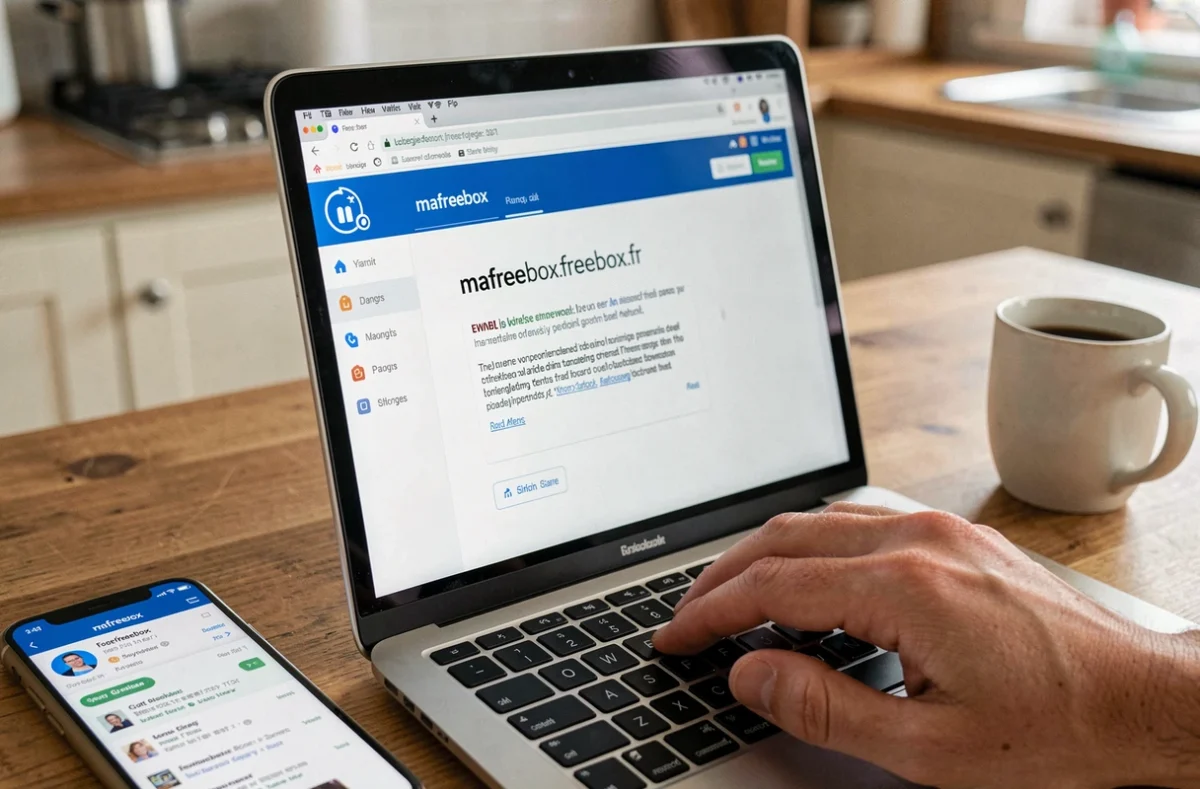
L’accès à mafreebox.freebox.fr qui tombe en erreur juste après une mise à jour du firmware Freebox Server est un scénario classique. Le problème ne vient presque jamais d’un dysfonctionnement matériel. Il résulte le plus souvent d’un conflit entre la résolution DNS locale et les nouveaux paramètres appliqués par la mise à jour.
DNS sécurisé du navigateur : le blocage invisible après mise à jour Freebox
C’est la cause la plus fréquente et la moins documentée par l’assistance officielle Free. Les navigateurs récents (Chrome, Firefox, Edge) activent par défaut le DNS over HTTPS (DoH). Ce protocole chiffre les requêtes DNS en les envoyant vers des serveurs distants (Cloudflare, Google) au lieu de laisser le réseau local résoudre les adresses.
Le nom de domaine mafreebox.freebox.fr doit être résolu localement par le Freebox Server lui-même. Quand le DoH est actif, la requête part vers un résolveur externe qui ne connaît pas cette adresse locale. Résultat : page d’erreur, timeout, ou redirection inattendue.
Désactiver le DNS sécurisé selon le navigateur
- Sur Chrome : Paramètres > Confidentialité et sécurité > Sécurité > désactiver « Utiliser un DNS sécurisé »
- Sur Firefox : Paramètres > Vie privée et sécurité > tout en bas, section DNS via HTTPS > sélectionner « Désactivé »
- Sur Edge : Paramètres > Confidentialité, recherche et services > Sécurité > désactiver « Utiliser un DNS sécurisé pour spécifier comment rechercher l’adresse réseau des sites web »
Après désactivation, vider le cache du navigateur et retenter l’accès. Si l’interface Freebox OS s’affiche, le DoH était bien la cause.
Accès par IP locale quand mafreebox.freebox.fr reste inaccessible
Quand la résolution DNS locale échoue malgré la désactivation du DoH, l’accès direct par adresse IP contourne entièrement le problème de résolution. L’adresse par défaut du Freebox Server est 192.168.1.254 sur la plupart des modèles (Freebox Pop, Delta, Révolution, Ultra).
Tapez directement http://192.168.1.254 dans la barre d’adresse. Si la page se charge, le Server fonctionne normalement et le blocage est purement DNS. Si cette adresse ne répond pas non plus, le problème se situe au niveau réseau ou au niveau du Server lui-même.
Vérifier que l’appareil est bien connecté au réseau Freebox
Un VPN actif, un proxy configuré dans le navigateur, ou une connexion Wi-Fi sur un répéteur tiers peuvent empêcher l’accès à l’interface locale. Nous recommandons de tester depuis un second appareil branché en Ethernet directement sur le Server pour isoler la cause.
Si l’accès fonctionne depuis un appareil filaire mais pas en Wi-Fi, le problème vient du réseau sans fil ou de la configuration réseau du terminal. Si aucun appareil n’accède à l’interface, c’est le Server qui pose problème.
Reboot électrique complet du Freebox Server après mise à jour
Le redémarrage logiciel via le bouton de l’interface (quand elle est accessible) ou via l’application Freebox Connect ne relance pas tous les services internes. Certains processus ne rechargent pas leurs dépendances sans coupure électrique complète.
La procédure fiable : débrancher physiquement l’alimentation du Server, attendre une trentaine de secondes, puis rebrancher. Laisser la box terminer sa séquence de démarrage complet sans interruption. Sur certains modèles, cette phase peut durer plusieurs minutes. Tenter d’accéder à l’interface trop tôt provoque des erreurs qui n’ont rien à voir avec un dysfonctionnement réel.
Ne pas confondre séquence de redémarrage et panne
Après une mise à jour firmware, le Freebox Server peut exécuter des migrations internes (base de données, configuration réseau, services). Pendant cette phase, l’interface Freebox OS est indisponible. Les voyants du boîtier clignotent selon un schéma spécifique à chaque modèle.
Interrompre ce processus par un second reboot force le Server à recommencer la migration. Nous observons régulièrement des cas où des abonnés aggravent la situation en enchaînant les redémarrages. Attendre au moins cinq minutes après le dernier clignotement anormal avant de conclure à une panne.
Freebox OS : réinitialiser le mot de passe si l’erreur persiste
Après certaines mises à jour, le mot de passe d’administration de Freebox OS peut ne plus être reconnu. L’interface affiche alors une erreur d’authentification ou un message générique qui ressemble à un dysfonctionnement du service.
La réinitialisation du mot de passe passe par l’écran LCD du Server (sur Révolution, Delta, Ultra) ou par l’application Freebox Connect sur les modèles sans écran (Pop). La procédure demande un accès physique au boîtier.
- Sur les modèles avec écran LCD : naviguer dans le menu du Server jusqu’à « Paramètres » > « Mot de passe » > réinitialiser
- Sur Freebox Pop : utiliser l’application Freebox Connect, rubrique « Mon Freebox Server », puis « Mot de passe de connexion »
- En dernier recours : maintenir le bouton reset du Server enfoncé quelques secondes pour réinitialiser la configuration réseau (cette opération ne supprime pas les données du disque dur interne)
Pare-feu et logiciels tiers : les causes locales à éliminer
Un antivirus avec module de filtrage web, un pare-feu logiciel ou une extension de navigateur (bloqueur de publicités, extension de sécurité) peut bloquer les requêtes vers des adresses IP locales ou des domaines non standards comme mafreebox.freebox.fr.
Tester l’accès en navigation privée désactive temporairement les extensions et permet de confirmer ou d’exclure cette piste. Si l’interface s’ouvre en navigation privée, désactiver les extensions une par une pour identifier celle qui bloque.
Les logiciels VPN, même désactivés dans leur interface, laissent parfois des routes réseau ou des configurations DNS résiduelles. Vérifier la table de routage ou simplement redémarrer l’ordinateur après avoir quitté le VPN élimine ce type de conflit.
Le diagnostic se résume à trois étapes : vérifier la résolution DNS locale, confirmer la connectivité réseau vers le Server, puis s’assurer qu’aucun logiciel tiers n’interfère. Dans la grande majorité des cas après une mise à jour, la désactivation du DNS sécurisé et un reboot électrique complet suffisent à rétablir l’accès à Freebox OS.