
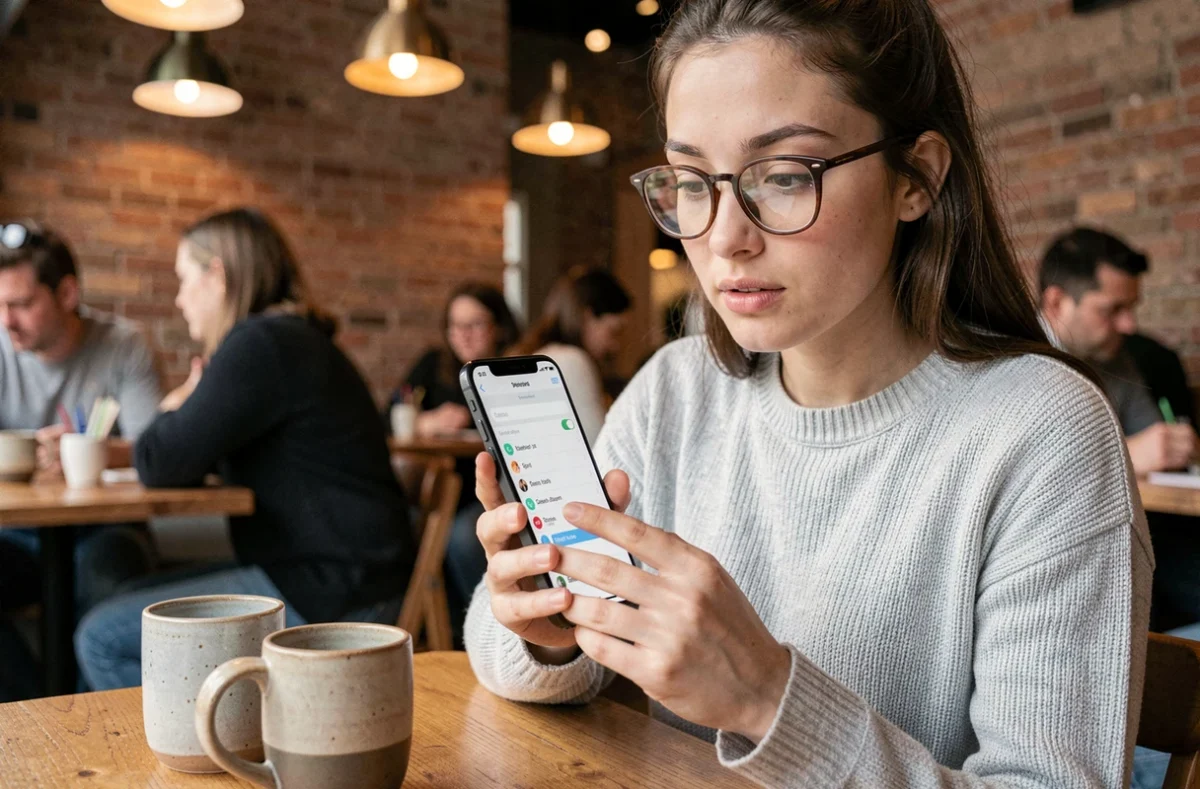
Vous recevez un appel, votre iPhone sonne, et sans même regarder l’écran, vous savez que c’est votre mère. Pas parce que vous êtes devin, mais parce que vous lui avez attribué une sonnerie bien à elle. Transformer une musique en sonnerie sur iPhone et l’assigner à un contact précis, c’est une manipulation accessible à tous, à condition de connaître les quelques étapes qui séparent un fichier audio d’une sonnerie fonctionnelle.
Préparer un fichier audio compatible avant de l’assigner comme sonnerie iPhone
Avant de toucher à la fiche d’un contact, il faut que la sonnerie existe dans la bibliothèque de votre iPhone. C’est le point que la plupart des guides survolent, et c’est pourtant là que ça coince.
L’iPhone n’accepte comme sonnerie que des fichiers au format .m4r, d’une durée limitée à une trentaine de secondes. Votre morceau préféré en .mp3 ou .m4a ne sera pas proposé tel quel dans la liste des sonneries.
Deux chemins existent pour obtenir ce fameux fichier :
- Sur les versions récentes d’iOS, l’app Fichiers permet d’ouvrir un fichier audio local et de choisir l’action « Utiliser comme sonnerie ». C’est la méthode la plus directe, sans passer par un ordinateur.
- GarageBand sur iPhone reste la solution de secours quand le fichier n’est pas au bon format. Vous importez le morceau, découpez l’extrait voulu, puis exportez le résultat comme sonnerie via le menu de partage.
- Un achat direct sur l’iTunes Store (section Sons) fournit un fichier prêt à l’emploi, déjà au bon format et à la bonne durée.
Quel que soit le chemin choisi, le résultat est le même : la sonnerie apparaît dans Réglages > Sons et vibrations > Sonnerie. Tant qu’elle n’est pas là, inutile de passer à l’étape suivante.
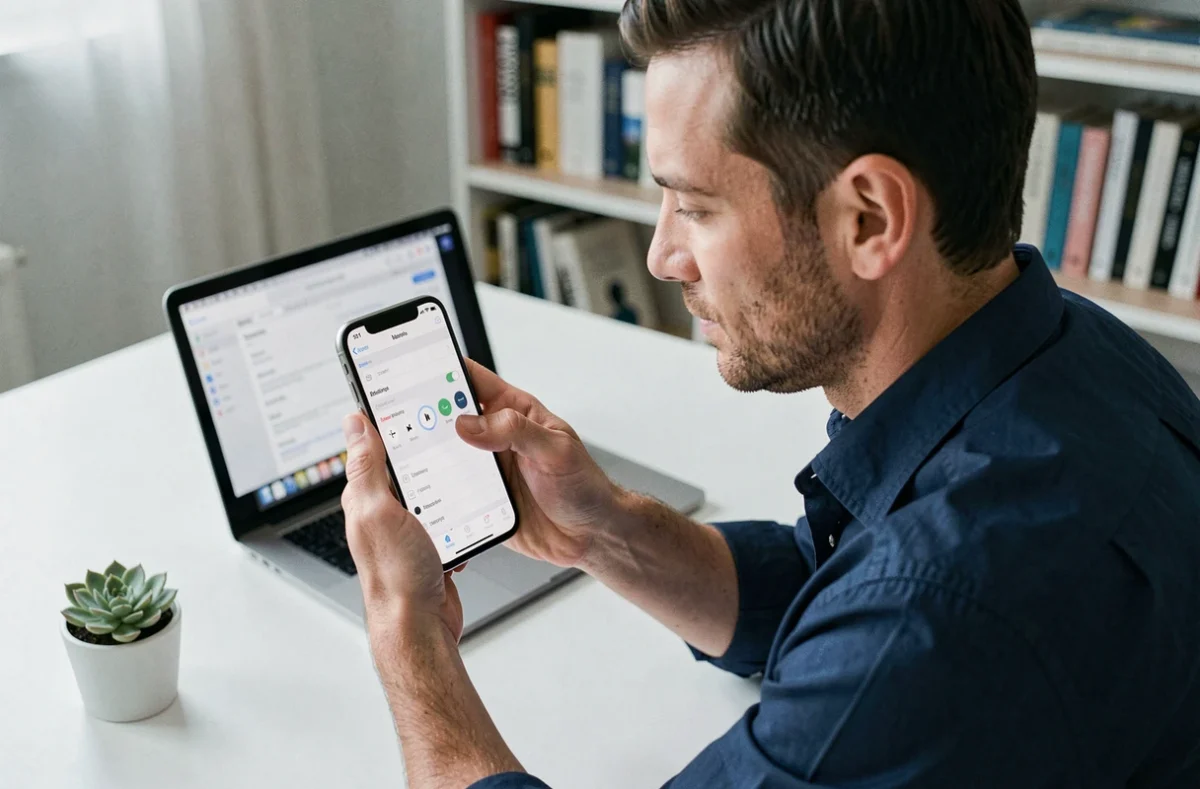
Attribuer une sonnerie personnalisée à un contact sur iPhone
Vous avez votre sonnerie dans la liste. Passons à l’attribution par contact.
Ouvrez l’app Contacts, sélectionnez la fiche puis appuyez sur Modifier. Faites défiler jusqu’au champ « Sonnerie ». Par défaut, il affiche « Par défaut ». Appuyez dessus, puis choisissez la sonnerie que vous venez de créer ou d’acheter.
Validez en haut à droite. C’est fait.
Ce réglage ne touche pas la sonnerie générale de votre iPhone. Seuls les appels de ce contact précis déclencheront la sonnerie choisie. Tous les autres appelants continueront avec la sonnerie par défaut définie dans Réglages > Sons et vibrations.
Répéter l’opération pour plusieurs contacts
Rien n’empêche d’attribuer une sonnerie différente à chaque contact. La seule contrainte : chaque sonnerie doit déjà exister dans votre bibliothèque. Préparez vos fichiers audio en amont, puis assignez-les un par un.
Vous pouvez aussi personnaliser le son de texte (SMS/iMessage) pour un contact, juste en dessous du champ Sonnerie dans la fiche. Le principe est identique.
Sonnerie par contact et mode Concentration sur iPhone : comment les faire cohabiter
Vous avez attribué des sonneries différentes à vos proches. Votre iPhone sonne avec le bon son pour chaque personne. Puis vous activez le mode Concentration (anciennement Ne pas déranger), et tout devient silencieux. Même la sonnerie de votre mère.
C’est logique : le mode Concentration coupe les notifications et appels par défaut. Les sonneries personnalisées ne font pas exception. Elles restent attribuées, mais le téléphone ne les joue pas.
La solution s’appelle Emergency Bypass, et c’est un réglage par contact que peu de guides mentionnent.
Activer Emergency Bypass pour un contact prioritaire
Retournez dans la fiche du contact (Contacts > Modifier). Appuyez sur le champ Sonnerie. En haut de l’écran qui s’affiche, vous verrez l’option « Bypass d’urgence ». Activez-la.
Le résultat : les appels de ce contact sonneront toujours, même si votre iPhone est en mode Silence, en mode Concentration ou en mode Sommeil. La sonnerie personnalisée que vous avez choisie sera jouée normalement.
Vous pouvez activer Emergency Bypass indépendamment pour les appels et pour les messages. Si votre fille a une sonnerie spéciale pour les appels mais que vous ne voulez pas être réveillé par ses SMS nocturnes, activez le bypass uniquement sur la sonnerie.
Mode Concentration avec liste de contacts autorisés
Il existe une autre approche, complémentaire. Dans Réglages > Concentration, vous pouvez configurer chaque mode (Travail, Sommeil, Personnel) pour autoriser les appels de certaines personnes.
La différence avec Emergency Bypass :
- La liste de contacts autorisés dans un mode Concentration est liée à ce mode précis. Si vous changez de mode, la liste change aussi.
- Emergency Bypass est lié au contact lui-même. Il fonctionne quel que soit le mode actif, y compris le mode Silence classique.
- Les deux se cumulent. Un contact peut être à la fois dans la liste autorisée d’un mode Concentration et avoir Emergency Bypass activé, sans conflit.
Pour un contact vraiment prioritaire, Emergency Bypass est plus fiable que la liste d’un mode Concentration, car il ne dépend d’aucune configuration de mode.
Les limites à connaître quand on utilise une musique comme sonnerie iPhone
Quelques points méritent d’être posés clairement pour éviter les mauvaises surprises.
La sonnerie attribuée à un contact est choisie parmi les sonneries déjà disponibles sur l’iPhone. Vous ne pouvez pas pointer vers un fichier dans Apple Music ou Spotify. Le morceau doit être un fichier local, préparé et exporté au format sonnerie.
Si vous changez d’iPhone et restaurez depuis une sauvegarde iCloud, vos sonneries personnalisées ne sont pas toujours transférées. Les sonneries achetées sur l’iTunes Store peuvent être retéléchargées. Celles créées via GarageBand ou l’app Fichiers devront être recréées ou transférées manuellement.
Enfin, la personnalisation se fait contact par contact. Il n’existe pas de réglage pour attribuer une sonnerie à un groupe de contacts en une seule action. Pour une famille de cinq personnes, comptez cinq manipulations distinctes.
Un dernier détail pratique : pensez à écouter votre sonnerie avant de l’attribuer. Un extrait mal découpé qui commence par deux secondes de silence donne l’impression que le téléphone ne sonne pas. Choisissez un passage avec une attaque franche dès la première seconde.